
- Über das Plugin
- Voraussetzungen und Installation
- Die verfügbaren Aktionsvarianten
- Erste Einrichtung
- Spielaktionen suchen und zuweisen
- Aktionsvariante „Kurz auslösen“
- Aktionsvariante „Gedrückt halten“
- Aktionsvariante „Zwei Aktionen kombinieren“
- Aktionsvariante „Drehregler belegen“
- Nur im aktiven Spiel
- Soundeffekte verwenden
- Eigene Tastentitel und Bilder
- Hilfe und Diagnose
- Häufige Fragen und Problemlösungen
- Rückmeldungen und Unterstützung
Über das Plugin
Star Citizen Keybinds ist ein Plugin für die Elgato Stream Deck Software, mit dem du die Tastaturbelegungen deiner Star-Citizen-Installation über dein Stream Deck ausführen kannst.
Das Plugin liest die verfügbaren Spielaktionen und deren Tastaturbelegungen direkt aus deiner lokalen Star-Citizen-Installation. Dabei werden auch deine persönlichen Änderungen an der Steuerung berücksichtigt.
Du musst also nicht für jede Taste selbst herausfinden, welche Tastenkombination für eine bestimmte Funktion benötigt wird. Stattdessen wählst du die gewünschte Spielaktion aus und legst fest, wie diese ausgeführt werden soll.
Neben einfachen Tastendrücken kannst du Tasten gedrückt halten, zwei Spielaktionen miteinander kombinieren oder die Drehregler eines kompatiblen Stream Decks belegen. Zusätzlich lassen sich verschiedene Aktionen mit eigenen Soundeffekten versehen.
Voraussetzungen und Installation
1.1 Systemvoraussetzungen
| Voraussetzung | Beschreibung |
|---|---|
| Betriebssystem | Windows 10 oder neuer (x64) |
| Stream Deck Software | Version 7.1 oder neuer |
| Eingabegerät | Elgato Stream Deck oder Stream Deck Mobile |
| Star Citizen | Eine lokal installierte Spielversion |
| Sprache des Plugins | Deutsch und Englisch |
| Zusätzliche Software | Keine separate Installation von Node.js, Python oder .NET erforderlich |
Für die Nutzung der Drehreglerfunktionen benötigst du ein entsprechendes Stream-Deck-Gerät, beispielsweise ein Stream Deck +.
1.2 Plugin herunterladen
Die aktuelle Version des Plugins findest du in der Dateidatenbank der SC-Kantine.
Während der geschlossenen Beta-Testphase ist der Download ausschließlich für freigeschaltete BETA-Tester verfügbar.
Plugin herunterladen BETA-Tester-Gruppe
1.3 Plugin installieren
- Lade die aktuelle Installationsdatei herunter.
- Öffne die Stream Deck Software.
- Öffne die heruntergeladene Datei mit der Endung .streamDeckPlugin per Doppelklick.
- Bestätige gegebenenfalls die Installation.
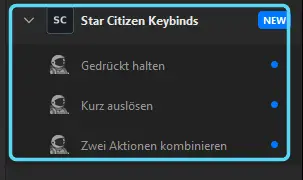
- Suche anschließend in der Aktionsliste nach der Kategorie Star Citizen Keybinds.
Nach erfolgreicher Installation stehen dir die verschiedenen Aktionsvarianten zur Verfügung.
1.4 Plugin aktualisieren
Wenn eine neue Version verfügbar ist, kannst du diese einfach über die bereits installierte Version installieren.
Eine vorherige Deinstallation ist nicht erforderlich. Deine bestehenden Tastenbelegungen und Einstellungen sollen dabei erhalten bleiben.
Ich empfehle dir trotzdem, vor einem Update eine Sicherung deines Stream-Deck-Profils anzulegen. So kannst du deine Einrichtung bei Bedarf wiederherstellen.
Die verfügbaren Aktionsvarianten
Star Citizen Keybinds bietet vier verschiedene Aktionsvarianten. Welche davon am besten geeignet ist, hängt davon ab, wie die gewünschte Spielaktion ausgelöst werden soll.
| Aktionsvariante | Beschreibung |
|---|---|
| Kurz auslösen | Drückt die zugewiesene Spieltaste für eine festgelegte Zeit und lässt sie anschließend automatisch los. |
| Gedrückt halten | Hält die zugewiesene Spieltaste so lange gedrückt, wie du die Taste auf deinem Stream Deck betätigst. |
| Zwei Aktionen kombinieren | Ermöglicht die Zuweisung von zwei Spielaktionen zu einer einzigen Taste mit unterschiedlichen Auslösemodi. |
| Drehregler belegen | Ermöglicht die Zuweisung von Spielaktionen zum Drehen, Drücken und Berühren eines kompatiblen Drehreglers. |
Du kannst die verschiedenen Aktionsvarianten innerhalb eines Profils beliebig miteinander kombinieren.
Erste Einrichtung
3.1 Eine Aktion hinzufügen
Ziehe eine der verfügbaren Aktionsvarianten aus der Aktionsliste auf eine freie Taste deines Stream Decks.
Für die erste Einrichtung empfehle ich dir die Variante Kurz auslösen, da sie sich für viele einfache Spielaktionen eignet.
Sobald du die Taste auswählst, werden dir im unteren Einstellungsbereich der Stream Deck Software die Optionen des Plugins angezeigt.

3.2 Star-Citizen-Installation auswählen
Das Plugin versucht beim Start, deine vorhandenen Star-Citizen-Installationen automatisch zu erkennen.
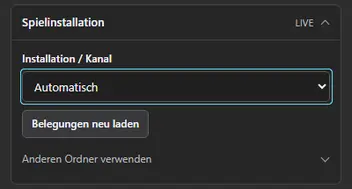
Ist eine eindeutige LIVE-Installation vorhanden, wird diese bei der automatischen Auswahl bevorzugt. Gibt es nur eine andere erkannte Installation, kann auch diese automatisch ausgewählt werden.
Im Bereich Spielinstallation wird dir angezeigt, welcher Spielkanal verwendet wird.
Falls keine eindeutige Installation gefunden wird, erscheint dieser Bereich weiter oben in den Einstellungen, damit du die Einrichtung direkt vornehmen kannst.
Sobald alles eingerichtet ist, findest du den Bereich bei erneutem Öffnen der Aktion weiter unten.
3.3 Unterschiedliche Spielversionen verwenden
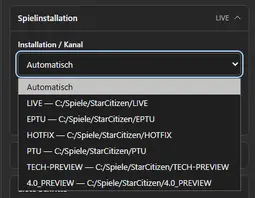
Wenn du mehrere Versionen von Star Citizen installiert hast, kannst du den gewünschten Spielkanal über die Auswahlliste festlegen.
Dazu können beispielsweise folgende Kanäle gehören:
| Spielkanal | Beschreibung |
|---|---|
| LIVE | Reguläre Spielversion |
| PTU | Public Test Universe |
| EPTU | Experimental Public Test Universe |
| HOTFIX | Installationen für kurzfristige Korrekturen |
| TECH-PREVIEW | Technische Vorschauversionen |
| Weitere Preview-Kanäle | Zusätzliche Testversionen |
Welche Einträge dir angezeigt werden, hängt von den tatsächlich vorhandenen Installationen auf deinem PC ab.
Die Auswahl wird für die jeweilige Stream-Deck-Aktion gespeichert. Du kannst daher bei Bedarf unterschiedliche Installationen für unterschiedliche Tasten verwenden.
3.4 Installation manuell angeben
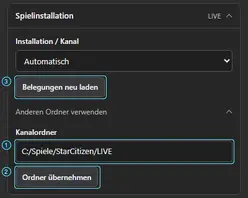
Sollte deine Star-Citizen-Installation nicht automatisch gefunden werden, kannst du den Installationsordner selbst angeben.
Öffne dazu den Bereich Spielinstallation und gehe folgendermaßen vor:
- Klappe Anderen Ordner verwenden auf.
- Trage den vollständigen Pfad zum Ordner deiner Spielversion ein.
- Klicke auf Ordner übernehmen.
- Lade bei Bedarf über Belegungen neu laden die Spielaktionen erneut.
Ein möglicher Installationspfad ist beispielsweise:
D:\Roberts Space Industries\StarCitizen\LIVE
Auch abweichende Installationsverzeichnisse sind möglich:
H:\RSI\StarCitizen\LIVE
Wichtig ist, dass sich die Datei Data.p4k direkt in dem angegebenen Ordner befindet.
Du solltest weder die Datei selbst noch den Ordner Bin64 oder den Installationsordner des RSI Launchers angeben.
3.5 Spielbelegungen aktualisieren
Wenn du eine Tastaturbelegung direkt in Star Citizen änderst, musst du normalerweise nicht jede betroffene Stream-Deck-Taste neu einrichten.
Das Plugin überprüft die verwendeten Steuerungsdaten auf Änderungen. Über Belegungen neu laden kannst du das erneute Einlesen zusätzlich manuell anstoßen.
Prüfe anschließend, ob die neue Tastaturbelegung bei deiner ausgewählten Spielaktion angezeigt wird.
Spielaktionen suchen und zuweisen
Der Bereich Spielaktion ist der wichtigste Teil bei der Einrichtung einer Taste.
Hier legst du fest, welche Funktion aus Star Citizen über dein Stream Deck ausgeführt werden soll.
4.1 Spielaktion über die Auswahlliste finden
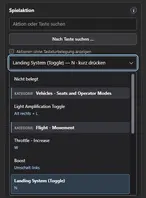
Öffne die Auswahlliste Aktion auswählen.
Die verfügbaren Spielaktionen werden nach ihren jeweiligen Bereichen gruppiert. Dadurch kannst du beispielsweise nach Funktionen für die Flugsteuerung, Fahrzeugsteuerung oder deinen Charakter suchen.
Neben der Bezeichnung einer Spielaktion wird auch ihre aktuelle Tastaturbelegung angezeigt.
Wähle die gewünschte Spielaktion aus, um sie der Stream-Deck-Taste zuzuweisen.
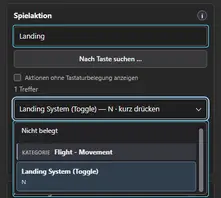
4.2 Spielaktion über das Suchfeld finden
Bei der großen Anzahl verfügbarer Spielaktionen kann es einfacher sein, direkt nach einer bestimmten Funktion zu suchen.
Über das Feld Aktion oder Taste suchen kannst du unter anderem nach folgenden Informationen suchen:
- Name der Spielaktion
- Kategorie der Spielaktion
- Zugewiesene Taste
- Tastenkombination
Die Auswahlliste wird entsprechend deiner Suche gefiltert.
Die Bezeichnungen vieler Spielaktionen werden aus den Spieldaten übernommen und können deshalb auch bei einer deutschen Plugin-Oberfläche auf Englisch angezeigt werden.
4.3 Nach einer Taste suchen
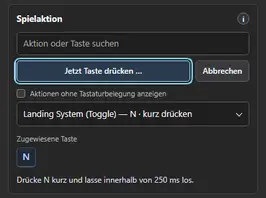
Wenn du bereits weißt, mit welcher Taste eine Funktion in Star Citizen ausgelöst wird, kannst du auch direkt nach dieser Taste suchen.
- Klicke auf Nach Taste suchen ….
- Warte, bis dich das Plugin zur Eingabe auffordert.
- Drücke die gewünschte Taste oder Tastenkombination auf deiner Tastatur.
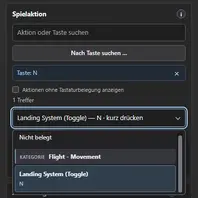
- Wähle eine passende Spielaktion aus den angezeigten Treffern aus.
Bei einer Tastenkombination aus mehreren Tasten wird zunächst nach dieser Kombination gesucht. Du kannst die Suche anschließend auf alle Belegungen der Haupttaste erweitern.
Über das kleine Kreuz am angezeigten Suchfilter kannst du die Tastensuche wieder zurücksetzen.
Deine eigentliche Tastenzuweisung wird durch die Suche nicht verändert. Erst wenn du eine andere Spielaktion auswählst, wird diese übernommen.
4.4 Aktionen ohne Tastaturbelegung anzeigen
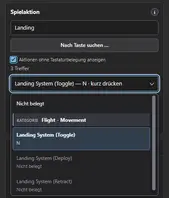
Standardmäßig werden Spielaktionen ohne verwendbare Tastaturbelegung ausgeblendet.
Wenn du auch diese Aktionen sehen möchtest, aktiviere die Option Aktionen ohne Tastaturbelegung anzeigen.
Das ist beispielsweise hilfreich, wenn du nach einer bestimmten Spielfunktion suchst, der du bisher noch keine Taste zugewiesen hast.
Beachte jedoch, dass das Plugin ausschließlich geeignete Tastatureingaben ausführen kann.
Reine Maus-, Joystick- oder HOTAS-Belegungen können nicht automatisch in Tastatureingaben umgewandelt werden. Weise der gewünschten Funktion zunächst eine geeignete Tastaturbelegung in Star Citizen zu und lade anschließend die Belegungen neu.
Auch bei mehrdeutigen Tastaturbelegungen kann eine eindeutige Zuordnung erforderlich sein.
4.5 Zugewiesene Taste und Bedienungshinweise
Sobald du eine Spielaktion ausgewählt hast, zeigt dir das Plugin ihre aktuelle Tastaturbelegung an.
Handelt es sich um eine Tastenkombination, werden die einzelnen Tasten separat dargestellt.
Zusätzlich erhältst du, soweit entsprechende Informationen aus den Spieldaten verfügbar sind, Hinweise dazu, wie die Aktion betätigt werden soll.
Beispielsweise kann eine Spielaktion Folgendes erfordern:
- Einen einzelnen kurzen Tastendruck
- Einen längeren Tastendruck
- Mehrere kurze Tastendrücke hintereinander
- Das Gedrückthalten einer Taste
- Das Loslassen innerhalb einer bestimmten Zeit
Diese Hinweise stammen aus den Steuerungsdaten von Star Citizen.
Das Plugin führt nicht automatisch einen Doppeltipp oder eine Folge mehrerer Tastendrücke aus, nur weil die ausgewählte Spielaktion dies benötigt. Du musst die entsprechende Betätigung selbst am Stream Deck ausführen.
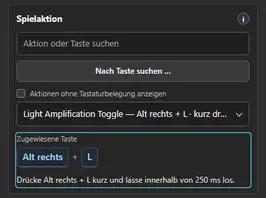
Aktionsvariante „Kurz auslösen“
Diese Variante eignet sich für Spielaktionen, die durch einen einzelnen Tastendruck ausgelöst werden sollen.
Sobald du die Taste auf deinem Stream Deck drückst, wird die zugewiesene Tastaturbelegung für eine festgelegte Zeit gedrückt und anschließend automatisch losgelassen.
Dabei spielt es keine Rolle, wie lange du die Taste auf deinem Stream Deck gedrückt hältst.
Mögliche Einsatzbereiche
- Fahrwerk einfahren oder ausfahren
- Taschenlampe umschalten
- Interaktionsmodus aufrufen
- Flugmodi umschalten
- Verschiedene Menüfunktionen
Ob diese Beispiele mit einem kurzen Tastendruck funktionieren, hängt von der jeweiligen Spielbelegung und den Auslösebedingungen in Star Citizen ab.
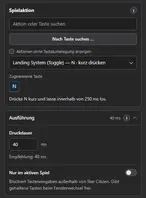
5.1 Druckdauer einstellen
Im Bereich Ausführung kannst du die Druckdauer einstellen.
| Einstellung | Wert |
|---|---|
| Standardwert | 40 ms |
| Mindestwert | 10 ms |
| Höchstwert | 5000 ms |
1000 Millisekunden entsprechen einer Sekunde.
Für viele Spielaktionen reicht eine kurze Druckdauer von wenigen Millisekunden aus. Manche Aktionen benötigen jedoch einen längeren Tastendruck, bevor Star Citizen sie erkennt.
5.2 Empfohlene Druckdauer
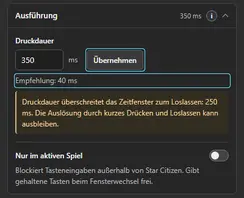
Das Plugin versucht anhand der Spieldaten eine geeignete Druckdauer für die ausgewählte Spielaktion zu ermitteln.
Wenn eine Empfehlung verfügbar ist, wird sie unterhalb des Eingabefeldes angezeigt.
Weicht deine Einstellung von dieser Empfehlung ab, kannst du den vorgeschlagenen Wert über Übernehmen direkt verwenden.
Falls deine gewählte Druckdauer möglicherweise zu kurz oder zu lang ist, zeigt dir das Plugin einen entsprechenden Hinweis an.
Nicht für jede Spielaktion lässt sich eine sinnvolle Empfehlung berechnen. In diesem Fall kannst du die Druckdauer selbst ausprobieren oder eine andere Aktionsvariante verwenden.
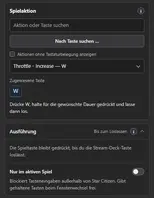
Aktionsvariante „Gedrückt halten“
Diese Variante eignet sich für Spielaktionen, die so lange ausgeführt werden sollen, wie eine bestimmte Taste gedrückt wird.
Drückst du die Taste auf deinem Stream Deck, wird auch die zugewiesene Spieltaste gedrückt.
Lässt du die Taste auf deinem Stream Deck wieder los, wird die Spieltaste ebenfalls losgelassen.
Die Dauer der Eingabe bestimmst du somit selbst durch die Betätigung deiner Stream-Deck-Taste.
Mögliche Einsatzbereiche
- Bewegungssteuerung
- Schub erhöhen
- Boost verwenden
- Bremsfunktionen
- Sprachübertragung per Push-to-Talk
Bei dieser Aktionsvariante muss keine feste Druckdauer eingestellt werden.
Im Bereich Ausführung wird dir entsprechend angezeigt, dass die Spieltaste bis zum Loslassen gehalten wird.
Aktionsvariante „Zwei Aktionen kombinieren“
Mit dieser Variante kannst du zwei verschiedene Spielaktionen auf einer einzigen Taste unterbringen.
Welche der beiden Spielaktionen ausgeführt wird und wie sie sich dabei verhält, hängt vom gewählten Tastenverhalten ab.
Das Plugin unterscheidet zwischen drei verschiedenen Modi.
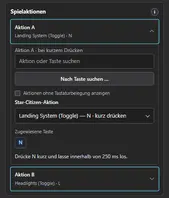
7.1 Spielaktionen zuweisen
Im Bereich Spielaktionen findest du die beiden Einträge Aktion A und Aktion B.
Öffne den jeweiligen Eintrag, um eine Spielaktion zu suchen und auszuwählen.
Die Suche bezieht sich immer auf die gerade aufgeklappte Aktion. Beim Wechsel zwischen Aktion A und Aktion B bleibt die jeweilige Suche während der Einrichtung erhalten.
Sind beide Aktionen zugewiesen, kannst du die Bereiche wieder einklappen. Ihre Namen und Tastaturbelegungen bleiben in der jeweiligen Kopfzeile sichtbar.
7.2 Tastenverhalten auswählen
| Modus | Kurzer Tastendruck | Langer Tastendruck |
|---|---|---|
| Kurz oder lang | Aktion A | Aktion B anstelle von A |
| Kurz und lang | Aktion A | Aktion A und zusätzlich B |
| Halten und dazunehmen | Aktion A wird gehalten | Aktion A und B werden gemeinsam gehalten |
Die Dauer, ab der ein Tastendruck als lang gilt, kannst du selbst festlegen.
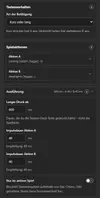
7.3 Modus „Kurz oder lang“
Bei diesem Modus wird entweder Aktion A oder Aktion B ausgeführt.
Drückst du die Taste kurz und lässt sie vor Ablauf der eingestellten Zeit wieder los, wird Aktion A ausgelöst.
Hältst du die Taste bis zum Erreichen der eingestellten Zeit gedrückt, wird stattdessen Aktion B ausgelöst.
Aktion A wird in diesem Fall nicht zusätzlich ausgeführt.
Beispiel mit 600 ms für einen langen Tastendruck:
| Betätigung | Ergebnis |
|---|---|
| Nach 200 ms loslassen | Aktion A wird ausgelöst. |
| Nach 400 ms loslassen | Aktion A wird ausgelöst. |
| Mindestens 600 ms gedrückt halten | Aktion B wird ausgelöst. |
Beide Spielaktionen werden jeweils für ihre eingestellte Impulsdauer ausgeführt.
7.4 Modus „Kurz und lang“
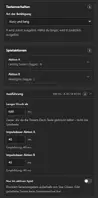
Bei diesem Modus wird Aktion A bereits beim Drücken der Stream-Deck-Taste ausgelöst.
Lässt du die Taste nach kurzer Zeit wieder los, bleibt es bei Aktion A.
Hältst du die Taste bis zur eingestellten Zeit gedrückt, wird zusätzlich Aktion B ausgelöst.
Aktion A und Aktion B werden dabei jeweils als einzelne Tasteneingabe mit ihrer eigenen Impulsdauer ausgeführt.
Beispiel mit 600 ms für einen langen Tastendruck:
| Betätigung | Ergebnis |
|---|---|
| Taste drücken | Aktion A wird sofort ausgelöst. |
| Vor 600 ms loslassen | Es wird keine weitere Aktion ausgelöst. |
| Mindestens 600 ms gedrückt halten | Aktion B wird zusätzlich ausgelöst. |
Damit beide Eingaben ausreichend voneinander getrennt sind, muss die Impulsdauer von Aktion A mindestens 50 ms vor Erreichen der eingestellten Zeit für den langen Tastendruck enden.
Das Plugin weist dich darauf hin, wenn deine Einstellungen nicht zueinander passen.
7.5 Modus „Halten und dazunehmen“
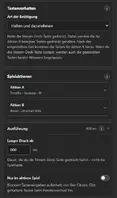
Dieser Modus funktioniert anders als die beiden vorherigen Varianten.
Beim Drücken der Stream-Deck-Taste wird die Tastaturbelegung von Aktion A gedrückt gehalten.
Erreichst du die eingestellte Zeit für einen langen Tastendruck, wird zusätzlich die Tastaturbelegung von Aktion B gedrückt gehalten.
Beide Aktionen bleiben aktiv, bis du die Taste auf deinem Stream Deck wieder loslässt.
Ein mögliches Beispiel wäre das Halten einer Bewegungs- oder Schubtaste und das spätere Hinzunehmen einer Boost-Funktion.
Beispiel mit 600 ms für einen langen Tastendruck:
| Betätigung | Ergebnis |
|---|---|
| Taste drücken | Aktion A wird gehalten. |
| Vor 600 ms loslassen | Aktion A wird freigegeben. |
| Mindestens 600 ms gedrückt halten | Aktion B wird zusätzlich gehalten. |
| Taste loslassen | Beide Aktionen werden freigegeben. |
Da die Spieltasten bei diesem Modus gehalten werden, sind keine separaten Impulszeiten für Aktion A und Aktion B erforderlich. Die entsprechenden Eingabefelder werden deshalb ausgeblendet.
7.6 Zeitwerte einstellen
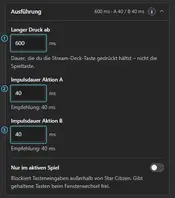
Im Bereich Ausführung stehen dir abhängig vom gewählten Modus verschiedene Einstellungen zur Verfügung.
| Einstellung | Beschreibung | Standardwert | Einstellbereich |
|---|---|---|---|
| Langer Druck ab | Zeit, ab der das Gedrückthalten der Stream-Deck-Taste als langer Tastendruck gilt. | 600 ms | 100 bis 5000 ms |
| Impulsdauer Aktion A | Zeit, für die die Spieltaste von Aktion A gedrückt wird. | 40 ms | 10 bis 5000 ms |
| Impulsdauer Aktion B | Zeit, für die die Spieltaste von Aktion B gedrückt wird. | 40 ms | 10 bis 5000 ms |
Der Wert Langer Druck ab bezieht sich ausschließlich darauf, wie lange du die Taste auf deinem Stream Deck gedrückt hältst.
Die Impulsdauer bestimmt dagegen, wie lange die jeweilige Tastaturbelegung im Spiel gedrückt wird.
Beide Angaben haben also unterschiedliche Aufgaben und sollten nicht miteinander verwechselt werden.
Aktionsvariante „Drehregler belegen“
Diese Variante ist für Stream-Deck-Geräte mit kompatiblen Drehreglern und berührungsempfindlichen Bedienflächen vorgesehen.
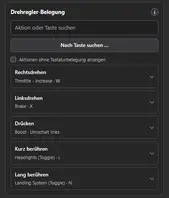
Du kannst verschiedenen Betätigungsarten jeweils eine eigene Spielaktion zuweisen.
8.1 Verfügbare Betätigungsarten
| Betätigung | Verhalten |
|---|---|
| Rechtsdrehen | Führt die zugewiesene Spielaktion beim Drehen nach rechts aus. |
| Linksdrehen | Führt die zugewiesene Spielaktion beim Drehen nach links aus. |
| Drücken | Hält die Spieltaste bis zum Loslassen des Drehreglers. |
| Kurz berühren | Löst die gewählte Spielaktion durch einen kurzen Impuls aus. |
| Lang berühren | Löst eine separat zugewiesene Spielaktion durch einen kurzen Impuls aus. |
Für jede dieser Betätigungsarten kannst du eine andere Spielaktion auswählen.
Du musst nicht sämtliche Betätigungsarten belegen.
8.2 Verhalten beim Drehen
Beim Drehen des Reglers wird die entsprechende Spieltaste gedrückt gehalten.
Etwa 100 ms nach der letzten Drehbewegung wird die Spieltaste wieder freigegeben.
Wechselst du die Drehrichtung, wird die bisherige Spieltaste losgelassen und die Belegung für die andere Richtung verwendet.
Die einzelnen Drehschritte erzeugen dabei keine Folge einzelner Tastendrücke.
Diese Art der Ausführung eignet sich besonders für Funktionen, bei denen eine Spieltaste zum kontinuierlichen Erhöhen oder Verringern eines Wertes gehalten werden soll.
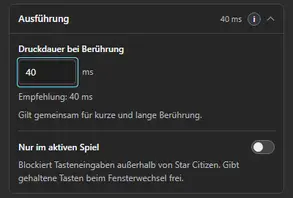
8.3 Druckdauer bei Berührung
Für das kurze und lange Berühren der Bedienfläche kannst du im Bereich Ausführung die Druckdauer festlegen.
Beide Berührungsarten verwenden denselben Zeitwert.
Das Plugin berücksichtigt bei einer möglichen Empfehlung die Auslösebedingungen beider zugewiesenen Spielaktionen.
Die Drehreglerfunktion wurde bereits automatisiert getestet. Die vollständige praktische Abnahme an einem physischen Drehregler steht während der Beta-Testphase noch aus.
Nur im aktiven Spiel
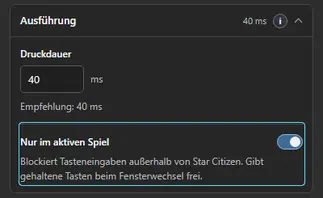
Alle vier Aktionsvarianten verfügen über die Option Nur im aktiven Spiel.
Ist diese Option aktiviert, werden Tastatureingaben nur ausgeführt, wenn sich Star Citizen im Vordergrund befindet.
Wechselst du während einer gehaltenen Eingabe zu einem anderen Fenster, gibt das Plugin die geschützten Spieltasten wieder frei.
| Einstellung | Verhalten |
|---|---|
| Aktiviert | Tastatureingaben werden auf das aktive Star-Citizen-Fenster beschränkt. |
| Deaktiviert | Tastatureingaben können auch an andere aktive Fenster gesendet werden. |
Die Option ist standardmäßig deaktiviert und wird für jede Aktion separat gespeichert.
Ich empfehle dir, diese Funktion für Spielaktionen zu aktivieren, die ausschließlich in Star Citizen verwendet werden sollen.
Damit kannst du vermeiden, dass eine versehentlich betätigte Stream-Deck-Taste beispielsweise Eingaben in einem Chat oder einem anderen geöffneten Programm ausführt.
Soundeffekte verwenden
Optional kannst du den Aktionen Kurz auslösen, Gedrückt halten und Zwei Aktionen kombinieren eigene Soundeffekte zuweisen.
Der ausgewählte Sound wird beim Betätigen der Taste abgespielt.
Bei der Kombitaste wird der Sound bereits beim Drücken der Stream-Deck-Taste gestartet. Er ist nicht davon abhängig, ob später Aktion A oder Aktion B ausgeführt wird.
Der Sound ist keine Bestätigung dafür, dass Star Citizen die Spielaktion tatsächlich erkannt oder ausgeführt hat.
10.1 Unterstützte Audiodateien
| Eigenschaft | Unterstützte Werte |
|---|---|
| Dateiformat | WAV oder MP3 |
| WAV-Format | PCM mit 8 oder 16 Bit |
| Audiokanäle bei WAV | Mono oder Stereo |
| Maximale Dateigröße | 10 MiB |
| Maximale Wiedergabedauer | 30 Sekunden |
10.2 Sounddatei auswählen
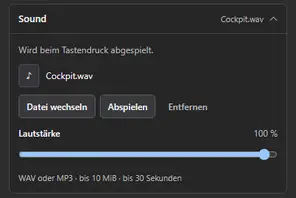
- Öffne den Bereich Sound.
- Klicke auf Datei auswählen.
- Wähle eine passende Audiodatei von deinem Computer aus.
- Über Abspielen kannst du den Sound vorhören.
Die Vorschau spielt ausschließlich die Audiodatei ab. Sie löst keine Spielaktion aus.
Über Datei wechseln kannst du einen anderen Sound auswählen. Mit Entfernen löschst du die Soundzuweisung wieder.
10.3 Lautstärke einstellen
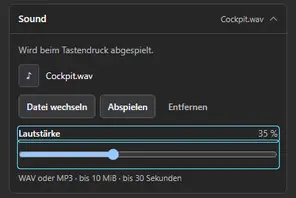
Über den Lautstärkeregler kannst du die Wiedergabelautstärke für die jeweilige Aktion individuell festlegen.
| Einstellung | Bedeutung |
|---|---|
| 0 % | Stumm |
| 25 % | Reduzierte Lautstärke |
| 50 % | Halber eingestellter Audiopegel |
| 100 % | Unveränderter Audiopegel der Sounddatei |
Die eingestellte Lautstärke wird sowohl für die Vorschau als auch beim Betätigen der Stream-Deck-Taste verwendet.
Bestehende Aktionen ohne gespeicherten Lautstärkewert verwenden standardmäßig 100 %.
Du veränderst damit weder die originale Audiodatei noch die allgemeinen Lautstärkeeinstellungen von Windows.
10.4 Speicherort der Sounddateien
Das Plugin speichert den Pfad zur ausgewählten Audiodatei. Die Datei selbst wird nicht automatisch in dein Stream-Deck-Profil kopiert.
Wenn du die Datei verschiebst, umbenennst oder löschst, musst du sie gegebenenfalls erneut auswählen.
Das gilt auch, wenn du ein Stream-Deck-Profil auf einem anderen Computer verwendest. In diesem Fall musst du deine Sounddateien separat übertragen.
Eigene Tastentitel und Bilder
Die Darstellung deiner Stream-Deck-Tasten kannst du wie gewohnt über die Stream Deck Software anpassen.
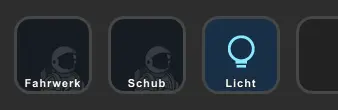
Die drei Aktionsvarianten für normale Tasten verwenden standardmäßig ein dunkles Tastenbild mit dem Astronautenmaskottchen der SC-Kantine.
Das Maskottchen befindet sich im unteren rechten Bereich, damit ausreichend Platz für eigene Beschriftungen bleibt.
11.1 Eigene Beschriftung verwenden
Wähle eine Taste aus und trage im dafür vorgesehenen Titelfeld eine eigene Beschriftung ein.
Du kannst beispielsweise den Namen der Spielaktion, eine Abkürzung oder eine eigene Bezeichnung verwenden.
11.2 Eigenes Tastenbild verwenden
Über die Bildauswahl der Stream Deck Software kannst du das Standardbild durch ein eigenes Bild ersetzen.
Die zugewiesene Spielaktion und ihre Einstellungen werden dadurch nicht verändert.
Du kannst jederzeit wieder zum Standardbild des Plugins zurückkehren.
Hilfe und Diagnose
12.1 Erste Schritte
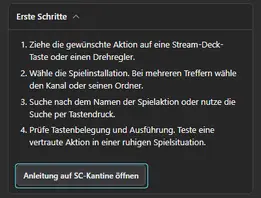
In jeder Aktionsvariante findest du den Bereich Erste Schritte.
Dort werden dir die wichtigsten Schritte zur Einrichtung des Plugins noch einmal in kompakter Form erklärt.
Die Kurzanleitung steht auch ohne Internetverbindung zur Verfügung.
Über die Schaltfläche Anleitung auf SC-Kantine öffnen gelangst du zu diesem Lexikonartikel.
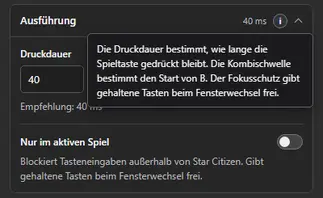
12.2 Hilfe-Symbole
In verschiedenen Bereichen der Plugin-Einstellungen findest du kleine Info-Symbole.
Wenn du den Mauszeiger über eines dieser Symbole bewegst oder es anklickst, wird dir eine Erklärung zur jeweiligen Funktion angezeigt.
Die Hilfe kann auch über die Tastatur aufgerufen werden.
Bei einklappbaren Bereichen lässt sich der Hilfetext auch dann aufrufen, wenn der eigentliche Einstellungsbereich geschlossen ist.
Das Öffnen eines Hilfetextes verändert deine Einstellungen nicht.
12.3 Verbindungsstatus
Im oberen Bereich der Plugin-Einstellungen wird dir der aktuelle Status angezeigt.
| Status | Bedeutung |
|---|---|
| Bereit | Die benötigten Aktionsdaten wurden geladen und der Windows-Helfer ist verfügbar. |
| Laden | Die Spielbelegungen werden gerade eingelesen. |
| Einrichtung prüfen | Es gibt einen Hinweis zur Installation, den Spieldaten oder der aktuellen Einrichtung. |
| Eingabehelfer nicht verfügbar | Der Windows-Helfer ist nicht verfügbar. Tastatureingaben und gegebenenfalls Sound können nicht ausgeführt werden. |
Der Status Bereit bedeutet nicht automatisch, dass jede gewählte Spielaktion in jeder Situation innerhalb von Star Citizen ausgeführt werden kann.

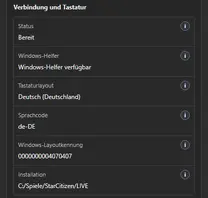
12.4 Diagnosebereich
Wenn eine Funktion nicht wie erwartet arbeitet, kannst du im Bereich Diagnose zusätzliche Informationen einsehen.
Dort findest du unter anderem Angaben zu folgenden Bereichen:
| Bereich | Informationen |
|---|---|
| Verbindung | Aktueller Status des Plugins |
| Windows-Helfer | Verfügbarkeit des Programms für Tastatureingaben und Sound |
| Tastatur | Erkanntes Tastaturlayout, Sprachcode und Windows-Layoutkennung |
| Installation | Verwendeter Star-Citizen-Installationsordner |
| Spielaktion | Name, Kategorie und interne Kennung |
| Tastenbelegung | Erkannte Tastaturbelegung und gegebenenfalls weitere Informationen |
| Auslöseregeln | Von Star Citizen vorgegebene Bedingungen und Zeitwerte |
| Sound | Speicherort der ausgewählten Audiodatei |
Je nach ausgewählter Aktionsvariante und Spielaktion können sich die angezeigten Diagnoseinformationen unterscheiden.
Über die Info-Symbole erhältst du zusätzliche Erklärungen zu den einzelnen Angaben.
12.5 Auslösebedingungen verstehen
Star Citizen verwendet für verschiedene Spielaktionen unterschiedliche Auslöseregeln.
Manche Aktionen reagieren direkt beim Drücken einer Taste. Andere benötigen eine bestimmte Mindesthaltedauer oder reagieren erst beim Loslassen.
Im Diagnosebereich können unter anderem folgende Angaben erscheinen:
| Angabe | Bedeutung |
|---|---|
| Beim Drücken | Die Spielaktion kann beim Drücken der Taste ausgelöst werden. |
| Beim Halten | Die Spielaktion reagiert auf das Gedrückthalten einer Taste. |
| Beim Loslassen | Das Loslassen der Taste ist für die Auslösung relevant. |
| Tastendrücke pro Auslösung | Gibt an, wie viele Tastendrücke Star Citizen erwartet. |
| Mindesthaltedauer | Gibt an, wie lange eine Taste mindestens gehalten werden muss. |
| Zeitfenster zum Loslassen | Gibt an, innerhalb welcher Zeit eine Taste wieder losgelassen werden muss. |
| Wiederholte Auslösung | Gibt an, ob Star Citizen eine erneute Auslösung der Aktion zulässt. |
Diese Angaben beschreiben die Funktionsweise der jeweiligen Spielaktion. Sie werden nicht durch das Plugin verändert.
Nicht für jede Spielaktion sind sämtliche Informationen verfügbar.
Häufige Fragen und Problemlösungen
Meine Star-Citizen-Installation wird nicht gefunden.
Öffne den Bereich Spielinstallation und gib über Anderen Ordner verwenden den vollständigen Kanalordner an.
Prüfe, ob sich die Datei Data.p4k direkt in diesem Ordner befindet.
Meine gewünschte Spielaktion wird nicht angezeigt.
Entferne zunächst vorhandene Suchfilter und aktiviere anschließend Aktionen ohne Tastaturbelegung anzeigen.
Möglicherweise ist der Spielaktion derzeit keine geeignete Tastaturbelegung zugewiesen.
Ich habe eine Tastenbelegung im Spiel geändert. Muss ich alles neu einrichten?
Nein. Das Plugin verwendet die ausgewählte Spielaktion und berücksichtigt Änderungen an den gespeicherten Tastaturbelegungen.
Über Belegungen neu laden kannst du eine Aktualisierung zusätzlich manuell anstoßen.
Meine Spielaktion reagiert nicht auf einen Tastendruck.
Prüfe folgende Punkte:
- Ist die richtige Star-Citizen-Installation ausgewählt?
- Wird eine verwendbare Tastaturbelegung angezeigt?
- Ist der Windows-Helfer verfügbar?
- Ist Star Citizen im Vordergrund, falls die Option Nur im aktiven Spiel aktiviert ist?
- Passt die gewählte Aktionsvariante zur Spielaktion?
- Ist die eingestellte Druckdauer ausreichend?
- Muss die Taste mehrfach gedrückt oder länger gehalten werden?
- Ist die Spielaktion in deiner aktuellen Spielsituation überhaupt verfügbar?
Die angezeigte Taste stimmt nicht mit meiner Tastatur überein.
Kontrolliere im Diagnosebereich das erkannte Tastaturlayout.
Das Plugin berücksichtigt das Tastaturlayout des aktuell aktiven Windows-Fensters. Unterschiedliche Tastaturlayouts können daher zu abweichenden Beschriftungen führen.
Der Windows-Helfer ist nicht verfügbar.
Beende die Stream Deck Software vollständig und starte sie erneut.
Sollte das Problem bestehen bleiben, installiere das aktuelle Plugin-Paket erneut über die vorhandene Version.
Falls Windows eine Sicherheitsmeldung anzeigt, dokumentiere diese bitte und melde sie im BETA-Tester-Forum. Deaktiviere nicht vorschnell deine Windows-Sicherheitsfunktionen.
Mein Sound wird nicht abgespielt.
Prüfe, ob sich die Audiodatei noch am ursprünglichen Speicherort befindet und den unterstützten Dateianforderungen entspricht.
Kontrolliere anschließend die eingestellte Lautstärke und versuche, die Datei über Abspielen vorzuhören.
Kann ich das Plugin zusammen mit Multi Actions verwenden?
Die Aktionsvarianten Kurz auslösen und Gedrückt halten sind für die Verwendung innerhalb von Stream Deck Multi Actions vorgesehen.
Die Variante Zwei Aktionen kombinieren wird innerhalb von Multi Actions nicht unterstützt.
Die vollständige praktische Prüfung der unterstützten Varianten innerhalb von Multi Actions steht noch aus.
Verändert das Plugin meine Spieldateien?
Nein. Das Plugin liest die benötigten Steuerungsinformationen aus der lokalen Star-Citizen-Installation.
Es verändert weder deine Spielbelegungen noch die Spieldateien. Änderungen an deiner Spielsteuerung nimmst du weiterhin direkt in Star Citizen vor.
Wie kann ich das Plugin entfernen?
Öffne die Pluginverwaltung der Stream Deck Software, wähle Star Citizen Keybinds (SC-Kantine.de) und deinstalliere das Plugin.
Beachte, dass bereits eingerichtete Tasten, die Funktionen dieses Plugins verwenden, anschließend nicht mehr ausgeführt werden können.
Sichere gegebenenfalls vorher deine Profile.
Rückmeldungen und Unterstützung
Star Citizen Keybinds befindet sich derzeit in einer geschlossenen Beta-Testphase.
Trotz der bisherigen Tests kann es vorkommen, dass einzelne Funktionen unter bestimmten Bedingungen noch nicht wie erwartet arbeiten.
Solltest du auf ein Problem stoßen oder eine Idee zur Verbesserung des Plugins haben, freue ich mich über deine Rückmeldung im internen BETA-Tester-Forum der SC-Kantine.
Bei einer Fehlermeldung sind folgende Informationen besonders hilfreich:
- Verwendete Plugin-Version
- Verwendete Stream Deck Software und Gerät
- Windows-Version
- Gewählter Star-Citizen-Kanal
- Betroffene Spielaktion
- Kurze Beschreibung des Problems
- Gegebenenfalls ein Screenshot der Einstellungen oder Diagnoseinformationen
Du musst dafür keinen umfangreichen Fehlerbericht erstellen. Oft reichen bereits ein paar kurze Angaben, um ein Problem nachvollziehen zu können.
Auch eine Rückmeldung darüber, welche Funktionen bereits gut funktionieren oder welche Einstellungen du unverständlich findest, hilft mir bei der Weiterentwicklung.
Aktuelle Version herunterladen BETA-Tester-Gruppe
Vielen Dank für deine Unterstützung und viel Spaß mit Star Citizen Keybinds!
DCDoerek / SC-Kantine.de