


Guides
  • Alles
  • Guides
  • Seiten
  • Forum
  • Termine
  • Logbucheinträge
  • Gruppe
  • Gruppenseiten
  • Galerie
  • Lexikon
  • News
  • News Update
  • FAQ
  • Links
  • Schiffe
  • Marktplatz Einträge
  • RP-Register Einträge
  • Wettbewerbe
  • Erweiterte Suche

Willkommen! Melde dich an oder registriere dich.

Um schreiben oder kommentieren zu können, benötigst du ein Benutzerkonto.

Du hast schon ein Benutzerkonto? Melde dich hier an.

Jetzt anmelden

Hier kannst du ein neues Benutzerkonto erstellen.

Neues Benutzerkonto erstellen
  1. Startseite
    1. Community News
    2. Forum
      1. Lounge
      2. Raumdock
      3. Technik Support
      4. Virtual Reality (VR)
    3. Letzte Aktivitäten
    4. TeamSpeak-Viewer
  2. Roleplay Universe
    1. Roleplay Universe News
    2. Roleplay Universe Forum
    3. Roleplay-Register
    4. Organisations-Register
    5. Logbuch-Datenbank
    6. Community Timelines
  3. CommRelay
    1. CommRelay News
    2. Marktplatz / Jobbörse
  4. Gruppen & Projekte
    1. Übersicht
    2. Organisationen
    3. Community Projekte
    4. Wettbewerbe
      1. Teamgenerator
      2. Buchmacher
    5. Unsere Ansprechpartner
    6. Organisation Suchen
    7. Letzte Aktivitäten
  5. Datenbanken
    1. Raumschiff DB
      1. Bewertungen
      2. Mein Hangar
    2. Link-DB
    3. Lexikon
      1. Letzte Änderungen
    4. Allgemeine Hilfe
    5. FAQ
  6. Galerie
    1. Screenshot Contests
      1. Abgeschlossene Contests
  7. Community Creator
  8. Kalender
    1. Anstehende Termine
  • Anmelden
  • Registrieren
  • Suche
  1. Startseite
  2. Lexikon
  3. Guides

StarCitizen Guide v3.17.x Voice Over IP Sprachchat Einrichten

  • DCDoerek
  • 27. Mai 2022 um 23:02
  • 12. März 2026 um 19:02
  • 6.573 mal gelesen
Willkommen in der SC-Kantine, Reisender...
Anmelden Registrieren
  • [WIP]
    Inhaltsverzeichnis [VerbergenAnzeigen]
    1. VOIP Keybinds Einrichten
    2. VOIP Aufnahmegerät Einrichten
    3. Netzwerk | Port Freigabe/Weiterleitung
    4. Troubleshooting VoIP

    Da während der Entwicklungsphase von SC der Sprachchat von Patch zu Patch unterschiedlich gut funktioniert, möchten wir mit diesem Guide im Vorfeld ein paar potenzielle Fehlerquelle aus dem Weg räumen.


    VOIP Keybinds Einrichten
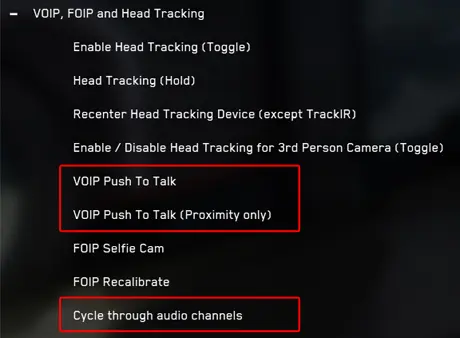


    ◽ VOIP Push to Talk

    Mit diesem Keybind aktivierst du das Mikrofon und kannst im gewählten Audio Channel sprechen.

    ◽ VOIP Push To Talk (Proximity only)

    Mit diesem Keybind aktivierst du das Mikrofon und kannst mit Leuten in deiner Umgebung Unterhalten.

    ◽ Cycle through audio channels

    Mit diesem Keybind schaltest du durch die verschiedenen Audio-Channels. (Global,PArty, ect.)


    VOIP Aufnahmegerät Einrichten
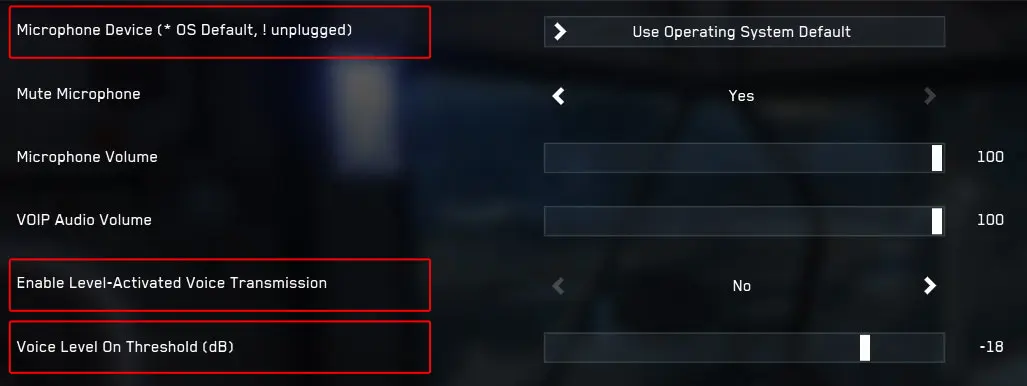


    ◽ Microphone Device

    Hier könnt ihr das Standardaufnahmegerät eures PCs auswählen oder das Microphone von eurem "Headset" direkt auswählen.

    ◽ Enable Level-activated Voice Transmission

    Mit dieser Option legt ihr fest ob eure Stimme automatisch übertragen werden soll, also ohne Push2Talk.

    ◽ Voice Level On Threshold (dB)

    Mit diesem Schieberegler könnte ihr die Empfindlichkeit vom Mikrofon einstellen.


    Netzwerk | Port Freigabe/Weiterleitung

    Um sicherzustellen, dass der Datenverkehr für das VoIP Protokoll von RSI ungehindert stattfinden kann, empfiehlt es sich die folgenden Ports im Eigenen Router zu öffnen. (Quelle) Das öffnen der Ports sorgt dafür, dass dein Computer ordnungsgemäß mit den Servern von RSI kommunizieren kann:

    • Ports 8000-8020 für TCP
    • Ports 64090-64110 für UDP

    Hinweis: Ein unüberlegtes öffnen von willkürlichen Ports in der Router-Firewall kann sicherheitsrelevante Konsequenzen für das Eigene lokale Netzwerk haben. Stellt daher bitte unbedingt sicher, dass nur die oben angegebenen Ports geöffnet werden und diese "Port Freigaben" auch nur für den PC gelten auf dem Star Citizen gespielt wird.


    Troubleshooting VoIP

    1. Überprüfe deine Tastenbelegungen, um sicherzustellen, dass es keine Konflikte mit benutzerdefinierten Keybinds gibt.
      • Die Standardtaste für Push-to-talk bei VoIP ist Numpad +.
    2. Überprüfe die Mikrofoneinstellungen und stelle sicher, dass es nicht stummgeschaltet ist:
      • Öffne die Comms-App in deinem mobiGlas. (F11 Drücken)
      • Wähle den Kanal aus, den du aktivieren möchtest (z.B. Global, etc.).
      • Drücke das Mikrofon-Symbol.
    3. Vergewissere dich, dass in den Windows-Sound-Einstellungen das richtige Mikrofon eingestellt ist.
      • Öffne die Einstellungen in Windows.
      • Wähle "System" aus der Liste.
      • Klicke auf der linken Seite des Fensters auf die Option "Sounds".
      • Stelle das richtige Eingabegerät aus dem Dropdown-Menü ein.
    4. Wenn du Windows 10 verwendest, musst du sicherstellen, dass in deinen Datenschutzeinstellungen die Webcam und das Mikrofon aktiviert sind, damit sie von anderen Apps verwendet werden können.
  • Vorheriger Lexikon-Eintrag RP-Charakterguide 12 – Militär: Ergänzungsleitfaden
  • Nächster Lexikon-Eintrag Wie man mit Sprungpunkten & Wipes umgeht.
  • PDF

Kategorien

  1. Roleplay-Universe Bibliothek 33
  2. Regelwerke 5
  3. Allgemeine Hilfe 28
  4. Übersetzungen 27
  5. Guides 19

25-madebythecommunity-logosmall-png

This is an unofficial Star Citizen fansite, not affiliated with the Cloud Imperium group of companies. All content on this site not authored by its host or users are property of their respective owners.

All characters, places, events, ships, and ship designs, and other content originating from Star Citizen, Squadron 42, or other content produced or created by its publishers or developers, are the property of Cloud Imperium Rights LLC and Cloud Imperium Rights Limited.

Star Citizen®, Roberts Space Industries® and Cloud Imperium® are registered trademarks of Cloud Imperium Rights LLC

  1. Datenschutzerklärung
  2. Kontakt
  3. Impressum
  4. Nutzungsbedingungen
  5. Link Us
Community-Software: WoltLab Suite™ 6.2.9
Stilname
Ambience
Hersteller
cls-design
Lizenz
Kostenpflichtige Stile
Hilfe
Supportforum
cls-design besuchen