

Wer in Star Citizen regelmäßig mit der externen Kamera arbeitet, kennt vermutlich das Problem: Eigene Kamerapositionen lassen sich zwar speichern und über die Tasten 1–9 des Numpads wieder aufrufen, die Einrichtung muss aber normalerweise für jedes Schiff und jeden Sitz einzeln vorgenommen werden.
Genau hier setzt unsere neue vorbereitete savedviews.xml an.
Die Datei enthält bereits Kamerapositionen für jedes in den aktuellen Spieldaten enthaltene Raumschiff und jeden vorhandenen Sitz. Dadurch stehen die neun vorbereiteten Kameraansichten unabhängig davon zur Verfügung, ob ihr gerade im Pilotensitz, Co-Pilotensitz, auf einer Brückenstation oder an einem anderen vorhandenen Sitzplatz genommen habt. Wenn der Sitzplatz die Möglichkeit bietet in die Außenkamera der Raumschiffs zu wechseln, sollten die vorgefertigten Kamerapositionen abrufbar sein.
Passend dazu stellen wir außerdem ein vorbereitetes Stream-Deck-Profil mit entsprechenden Kamera-Buttons zur Verfügung.
Für die Kamera-Buttons auf dem StreamDeck verwenden wir das SuperMacro-Plugin von BarRaider. (Dokumentation: docs.barraider.com)
Welche Kamerapositionen sind vorbereitet?
Für jeden Sitz sind neun einheitlich angeordnete Kameraansichten hinterlegt:
| Taste | Kameraposition | SuperMacro-Code |
|---|---|---|
| Numpad 1 | Hinten links | |
| Numpad 2 | Unten | |
| Numpad 3 | Hinten rechts | |
| Numpad 4 | Links | |
| Numpad 5 | Standardansicht | |
| Numpad 6 | Rechts | |
| Numpad 7 | Vorne links | |
| Numpad 8 | Oben | |
| Numpad 9 | Vorne rechts |
Die Kamerapositionen wurden dabei bewusst möglichst einheitlich aufgebaut. Die Entfernung der Kamera orientiert sich an der Größe des jeweiligen Schiffes, sodass beispielsweise kleine Fighter und große Multi-Crew-Schiffe unterschiedliche sinnvolle Kameradistanzen verwenden.
Die internen Sitzbezeichner wurden direkt aus den aktuellen Star-Citizen-Spieldaten übernommen.
Installation der savedviews.xml
Die Datei savedviews.xml enthält die gespeicherten Kamerapositionen von Star Citizen.
Die von uns vorbereitete Datei kann entsprechend in den dafür vorgesehenen Star-Citizen-Benutzerordner übernommen werden.
..\Roberts Space Industries\StarCitizen\LIVE\USER\Client\0\Profiles\default
Wichtig: Wenn ihr bereits eigene gespeicherte Kamerapositionen verwendet, solltet ihr eure vorhandene savedviews.xml vorher sichern. Beim Ersetzen der Datei werden eure bisherigen gespeicherten Kameraansichten ersetzt.
Warum funktionieren die Kameraaktionen nicht direkt mit dem Streamdeck-Starcitizen-Plugin?
Für die meisten Star-Citizen-Funktionen verwenden wir auf dem Stream Deck das sehr praktische Streamdeck-Starcitizen-Plugin von mhwlng.
Bei den gespeicherten Kamerapositionen gibt es allerdings eine Besonderheit im Keybinding-System von Star Citizen.
Star Citizen verwendet für die externe Kamera eine globale Advanced Camera Controls Modifier-Taste. Standardmäßig ist dies: F4
Die einzelnen gespeicherten Kamerapositionen werden anschließend über die Tasten des Numpads aufgerufen.
Tipps
- Zum Laden der ersten Kameraposition wird also beispielsweise sinngemäß F4 + Numpad 1 verwendet.
- Zum Speichern der ersten Kameraposition muss man F4 + Numpad 1 gedrückt halten.
Hinweis Das Problem dabei: In den Keybinding-Einstellungen von Star Citizen wird bei den Aktionen wie Load View 1 oder Save View 1 lediglich Numpad 1 angezeigt. Dass zusätzlich der globale Advanced Camera Controls Modifier F4 gedrückt werden muss ist aus den dargestellten Tastenbelegungen nicht ersichtlich.
Die Keybind-Optionen im Spiel erlauben es z.Z. nicht ein Keybind als Hold-Keybind zu konfigurieren. Um ein normales Keybind als Hold-Keybind zu konfigurieren muss das Keybind in der XML-Datei manuell mit dem Attribut activationMode="hold" hinterlegt werden und wird danach auch vom Spiel berücksichtigt.
Wichtig Hinzu kommt, dass Star Citizen intern zwar zwischen einem kurzen Tastendruck und einem Hold-Keybind unterscheiden kann, aber in den Keybinding-Einstellungen derzeit nicht sichtbar ist ob ein Keybind als normales Keybind oder als Hold-Keybind hinterlegt ist.
Ergebnis Das führt jedoch dazu, dass das Streamdeck-Starcitizen-Plugin für eine Aktion wie Load View 1 lediglich den ausgelesenen Keybind Numpad 1 sendet. Der notwendige Advanced Camera Controls Modifier F4 wird dabei nicht automatisch mitgesendet.
Dadurch können die gespeicherten Kamerapositionen über diese Aktionen des Plugins derzeit weder zuverlässig geladen noch gespeichert werden.
Lösung: SuperMacro
Für die Kamera-Buttons verwenden wir deshalb das SuperMacro-Plugin von BarRaider. (Dokumentation: docs.barraider.com) Dasselbe Plugin verwenden wir auf der SC-Kantine bereits für unsere Stream-Deck-Lösung zum Ausführen von Emotes: Emotes im Roleplay – mit Stream Deck und SuperMacro. Stellt also bitte sicher, dass das Plugin bereits installiert ist.
SuperMacro ermöglicht es, mehrere Tastendrücke in einer einzigen Stream-Deck-Aktion zusammenzufassen. Für das Laden der Kameraposition auf Numpad 1 kann beispielsweise folgendes Macro verwendet werden:
Dabei passiert nacheinander:
F4 drücken → kurz warten → Numpad 1 auslösen → kurz warten → F4 loslassen
Für die anderen Kamerapositionen wird lediglich NUMPAD1 entsprechend durch NUMPAD2 bis NUMPAD9 ersetzt.
Eine ausführliche Dokumentation des Plugins findet ihr direkt bei BarRaider:
Stream-Deck-Profil
Damit ihr die Kameraansichten nicht selbst vollständig aufbauen müsst, stellen wir zusätzlich ein vorbereitetes Stream-Deck-Profil zur Verfügung.
Die Buttons verwenden eigene Icons für die jeweiligen Blickrichtungen:
| Reihenfolge:
|
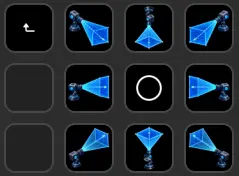
Dadurch lässt sich die gewünschte Kameraansicht schnell und einfach auswählen.
Was bringt die vorbereitete Datei?
Der größte Vorteil liegt darin, dass ihr nicht mehr bei jedem neuen Schiff zunächst neun Kamerapositionen selbst einrichten müsst.
Die savedviews.xml enthält bereits entsprechende Kameraeinträge für die in den aktuellen Spieldaten vorhandenen Schiffe und deren Sitze. Gerade bei Multi-Crew-Schiffen ist das besonders praktisch, da Star Citizen die gespeicherten Ansichten an den jeweiligen internen Sitz koppelt.
Damit eignet sich die Datei unter anderem für:
- Screenshots
- Cinematics
- Roleplay
- Streamer
- Event-Aufzeichnungen
- schnelle Außenansichten während des Flugs
- einheitliche Kameraperspektiven auf unterschiedlichen Schiffen
Die Datei soll dabei nicht verhindern, dass ihr die Kameras anschließend selbst weiter anpasst. Sie dient vielmehr als vollständig vorbereitete Ausgangsbasis, von der aus einzelne Ansichten jederzeit nach dem eigenen Geschmack verändert und wieder gespeichert werden können.
Downloads
Die aktuelle savedviews.xml sowie das dazugehörige Stream-Deck-Profil [SC Kamerapositionen.zip] findet ihr in unserer Filebase.
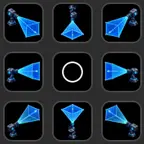
Vorbereitete Kameraansichten
Kamerasteuerung - Streamdeck-Profil
Da sich mit neuen Star-Citizen-Versionen Schiffe, Sitzbezeichner oder Kameraeinstellungen ändern können, werden wir versuchen, die Dateien bei Bedarf entsprechend zu aktualisieren.
Mit freundlichen Grüßen
DCDoerek