
Star Citizen Keybinds verbindet dein Elgato Stream Deck mit den Tastaturbelegungen deiner lokalen Star-Citizen-Installation. Das Plugin liest die Spielaktionen und berücksichtigt deine gespeicherten Änderungen an den Tastaturbelegungen. Wähle eine Spielaktion aus, lege ihr Tastenverhalten fest und vergib einen eigenen Titel.
Dein Vorteil: Du wählst die Spielaktion, statt ihre Tastenkombination für jede Stream-Deck-Taste manuell einzutragen.
So funktioniert das Plugin
1. Star-Citizen-Installation automatisch erkennen
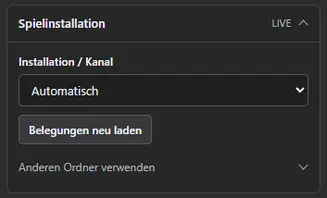
Spielinstallation erkennen: Das Plugin erkennt vorhandene Installationen und lädt die dazugehörigen Tastaturbelegungen. Standardmäßig erfolgt die Auswahl automatisch. Der verwendete Spielkanal wird direkt in den Einstellungen angezeigt.
Mit „Belegungen neu laden“ aktualisierst du die Steuerungsdaten, beispielsweise nachdem du eine Tastenbelegung in Star Citizen geändert hast.
2. Zwischen LIVE, PTU und weiteren Kanälen wechseln
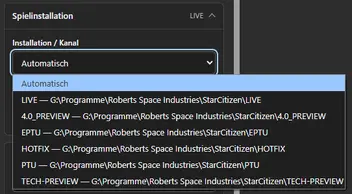
Flexibel zwischen Spielversionen wechseln: Du kannst eine erkannte Star-Citizen-Installation gezielt auswählen, wie z.B.LIVE, PTU, EPTU, HOTFIX, TECH-PREVIEW oder eine andere Version. Welche Einträge erscheinen, hängt von den Installationen auf deinem PC ab.
Wenn eine Installation nicht automatisch gefunden wird, kannst du ihren Ordner über „Anderen Ordner verwenden“ selbst angeben.
Dein Vorteil: Die Stream-Deck-Aktionen greifen auf die Belegungen des von dir gewählten Spielkanals zurück.
3. Spielaktionen suchen und zuweisen
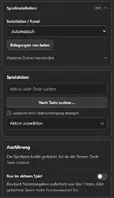
Spielaktionen statt Tastenkombinationen: Finde die gewünschte Funktion direkt im Plugin. Dafür gibt es drei Wege:
- „Aktion oder Taste suchen“: Suche über den Namen der Spielaktion.
- „Nach Taste suchen …“: Drücke eine Tastenkombination, um dazu passende Spielaktionen zu finden.
- „Aktion auswählen“: Öffne die Auswahlliste und durchsuche die verfügbaren Funktionen.
Mit „Aktionen ohne Tastaturbelegung anzeigen“ lassen sich auch Einträge ohne Tastenzuordnung sichtbar machen und danach Suchen.
Dein Vorteil: Du musst die aktuelle Tastenkombination oder den Namen einer Spielaktion nicht auswendig kennen. Wenn du nur den Namen einer Aktion kennst, suchst du per „Aktion oder Taste suchen“ danach. Kennst du nur die Tastenkombination einer Aktion kannst du per „Nach Taste suchen …“ danach Suchen.
4. Auslösung und Druckdauer anpassen
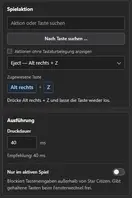
Individuelle Ausführung: Im Beispiel wurde die Spielaktion Eject ausgewählt. Die erkannte Tastaturkombination wird direkt angezeigt. Bei Tasten die mit der „Kurz auslösen“-Variante erstellt wurden kannst du zusätzlich die Druckdauer einstellen, etwa 40 ms. Das Plugin drückt die zugehörigen Tasten für diese Zeit und lässt sie anschließend wieder los.
Neben der „Kurz auslösen“-Variante stehen dir weitere Aktionsarten zur Verfügung:
Die "Zwei Aktionen kombinieren"-Variante bietet drei Modi:
- Kurz oder lang: Ein kurzer Druck löst Aktion A aus, ein langer Druck Aktion B.
- Kurz und lang: Aktion A wird beim Drücken ausgelöst, Aktion B kommt beim längeren Halten hinzu.
- Halten und dazunehmen: A wird gehalten, B wird nach der eingestellten Schwelle zusätzlich gehalten; beim Loslassen werden beide freigegeben/losgelassen.
Mit „Nur im aktiven Spiel“ kannst du Tastatureingaben auf das Star-Citizen-Fenster beschränken. Beim Fokuswechsel (per ALT + Tab) werden gehaltene Tasten freigegeben.
Dein Vorteil: Du legst nicht nur fest, welche Spielaktion ausgeführt wird, sondern auch wie sie ausgelöst werden soll.
5. Optional eigene Soundeffekte hinzufügen
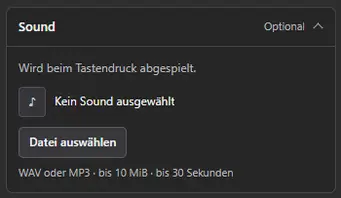
Optionaler Tastensound: Aktiviert auf Wunsch eine eigene akustische Rückmeldung. Du kannst eine lokale WAV- oder MP3-Datei auswählen, die beim Betätigen der Taste abgespielt wird. Unterstützt werden Dateien bis 10 MB und 30 Sekunden.
Die Soundfunktion ist vollständig optional. Deine Audiodateien bleiben auf deinem Rechner und werden nicht automatisch in das Plugin-Paket oder ein Stream-Deck-Profil eingebettet.
Dein Vorteil: Du kannst das ausführen von Aktionen zusätzlich mit akustischen Rückmeldungen ergänzen. StreamDeck Mobile Benutzen haben mit dieser Funktion z.B. die Möglichkeit sich das Ausführen einer Aktion nochmal zusätzlich bestätigen zu lassen. Die Soundfunktion eignet sich auch besonders gut für alle Rollenspieler die z.B. beim Ausführen von Aktionen eine Antwort eines Board-computer abspielen möchten.
6. Diagnose und verständliche Hilfetexte
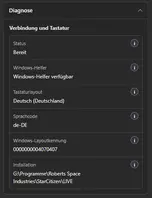
Alles im Blick: Der aufklappbare Diagnosebereich zeigt technische Informationen zur Verbindung und zu deiner aktuell ausgewählten Aktion. Dazu gehören:
- Plugin-Status und Verfügbarkeit des Windows-Helfers
- Aktuelles Tastaturlayout, Sprachcode und Windows-Layoutkennung
- Verwendete Star-Citizen-Installation
- Spielaktion, interne Aktions-ID und originale Tastenbelegung
- Von Star Citizen definierte Auslösebedingungen und Zeitwerte, soweit verfügbar
Über die kleinen Info-Symbole erhältst du verständliche Erklärungen zu den einzelnen Einträgen. Die Diagnose umfasst 21 unterschiedliche Hilfetexte, jeweils auf Deutsch und Englisch.
Dein Vorteil: Wenn eine Aktion nicht wie erwartet reagiert, kannst du die erkannte Belegung und wichtige technische Hinweise direkt im Inspector nachvollziehen.
-
Version 1.0.0
-
DCDoerek -
21. November 2026 um 22:55 -
30,86 MB -
1 Download
-