




Einleitung
Viele Communitys kennen das Problem: Neben der Webseite existiert zusätzlich ein Voice-Server, auf dem Mitglieder miteinander sprechen oder Events veranstalten. Gerade bei steigenden Mitgliederzahlen wird es jedoch schnell aufwendig, Benutzergruppen und Rechte manuell auf dem Voice-Server zu verwalten.
Um diesen Prozess zu vereinfachen, bietet die SC-Kantine eine automatische Verknüpfung und Synchronisierung von Benutzergruppen mit unserem TeamSpeak-Server.
Kurz gesagt: TeamSpeak SYNC.
Was ist TeamSpeak SYNC?
TeamSpeak SYNC bezeichnet die Verknüpfung und automatische Synchronisierung zwischen eurem Benutzerkonto auf der SC-Kantine und den entsprechenden Server-Gruppen auf unserem TeamSpeak-Server.
Diese Schnittstelle ermöglicht es, dass Benutzerrechte und Projektgruppen der Community-Webseite automatisch auf TeamSpeak übertragen werden. Sobald ihr einer Gruppe auf der SC-Kantine beitretet oder entsprechende Rechte erhaltet, wird die passende Server-Gruppe auf dem TeamSpeak-Server automatisch vergeben.
Dadurch entfällt die manuelle Verwaltung von Rollen auf dem Voice-Server.
Kernfeatures von TeamSpeak SYNC
- Automatische Synchronisierung von Benutzergruppen der SC-Kantine mit TeamSpeak-Servergruppen
- Einheitliche Rechteverwaltung zwischen Community-Webseite und TeamSpeak
- Automatische Vergabe von Projekt-, Organisations- und Community-Rängen
- Reduzierung manueller Administrationsarbeit bei größeren Community-Projekten
- Grundlage für strukturierte Voice-Kommunikation bei größeren RP-Events
Ohne diese Synchronisation müssten Rechte und Gruppen auf der Webseite und dem TeamSpeak-Server separat verwaltet werden.
Wofür ist TeamSpeak SYNC gedacht?
Mit dem fortlaufenden Ausbau unserer Community-Plattform und der zunehmenden Anzahl an Roleplay-Projekten, Organisationen und Eventgruppen erleichtert TeamSpeak-SYNC die Verwaltung von Voice-Rechten erheblich.
Sobald ihr auf der SC-Kantine einer Gruppe beitretet – beispielsweise einer Organisation oder einem Community-Projekt – kann automatisch die entsprechende Server-Gruppe auf dem TeamSpeak-Server vergeben werden.
Dadurch erhalten Mitglieder direkt Zugriff auf die passenden Voice-Channels oder Projektbereiche, ohne dass ein Administrator die Rechte manuell setzen muss.
Gerade bei größeren Veranstaltungen oder langfristigen Projekten sorgt diese Synchronisierung für eine übersichtliche und stabile Struktur.
TeamSpeak SYNC aktivieren
Um TeamSpeak SYNC zu nutzen, müsst ihr euren TeamSpeak-Account mit eurem Benutzerprofil auf der SC-Kantine verknüpfen.
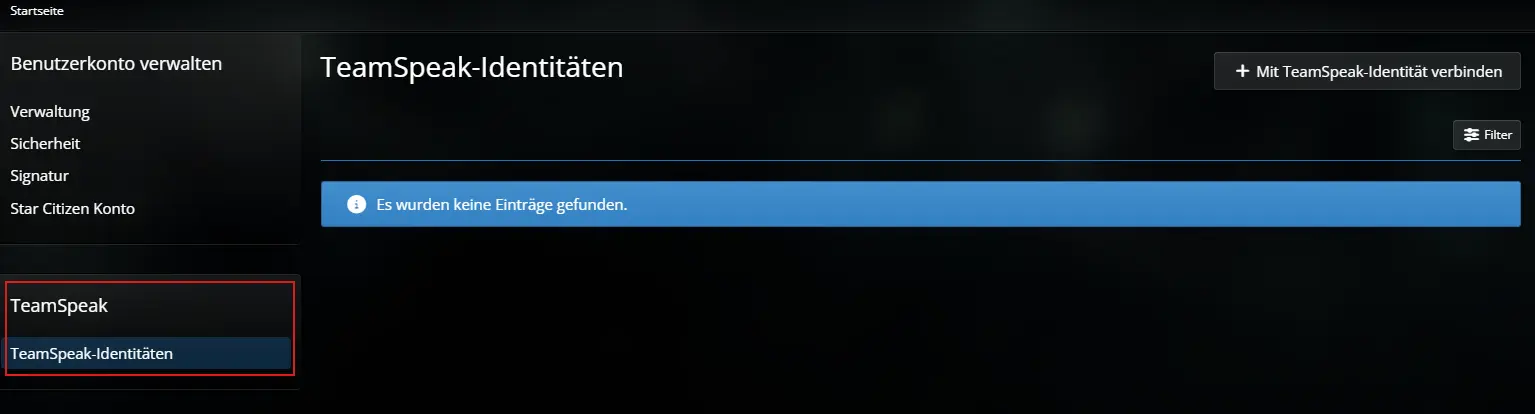
Dazu öffnet ihr zunächst euer Kontrollzentrum und navigiert zu:
Benutzerkonto → TeamSpeak-Identitäten
Menü "TeamSpeak Identitäten" öffnen
|
|
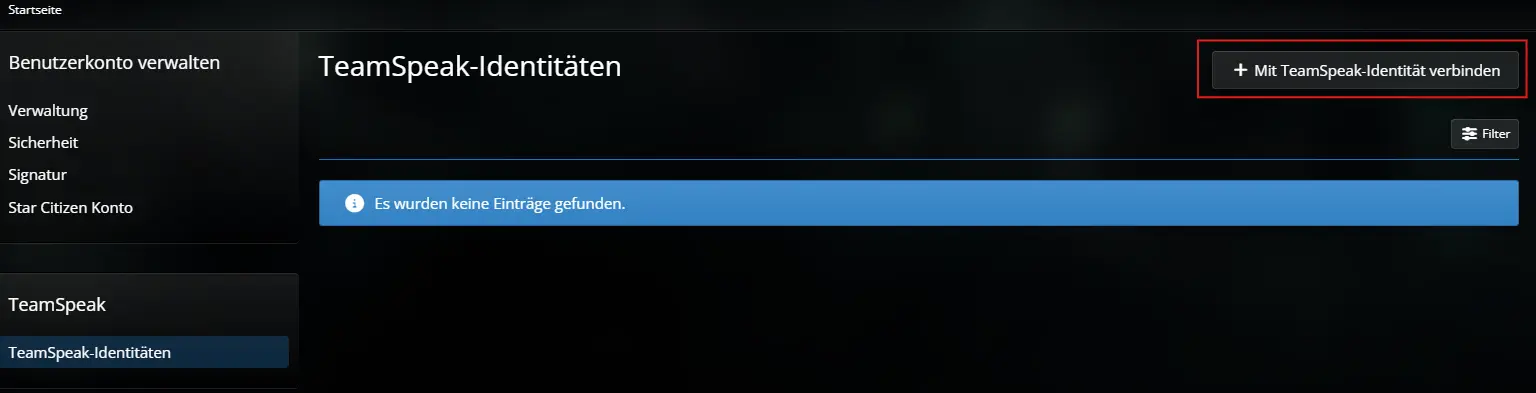
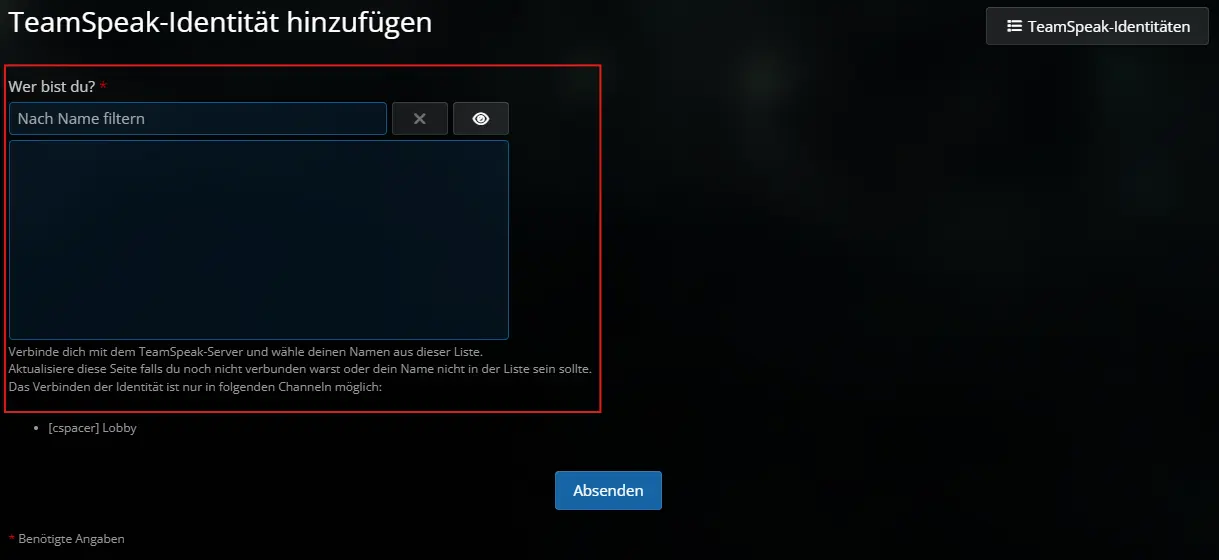
TeamSpeak Identität auswählen
| Auf der neuen Seite, befindet sich ein Auswahlmenü der verfügbaren Identitäten.
|
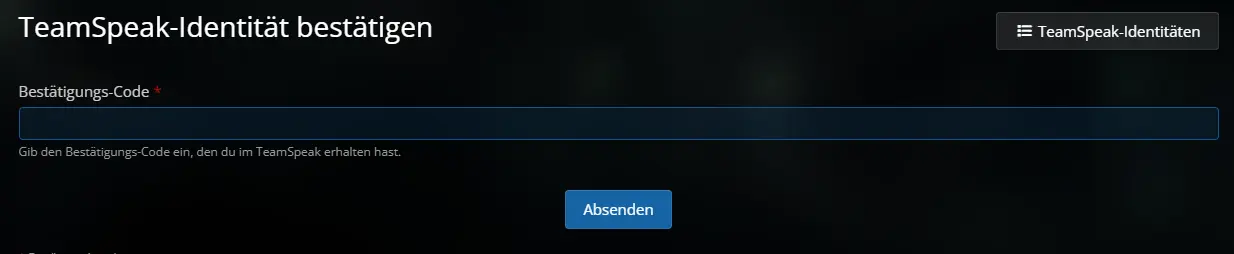
TeamSpeak Identität bestätigen
| Nachdem der TeamSpeak-Benutzer ausgewählt und auf "Absenden" geklickt wurde, startet die Verifizierung.
|


Sobald die Verbindung eingerichtet ist, werden eure Benutzergruppen der SC-Kantine automatisch mit den entsprechenden Server-Gruppen auf unserem TeamSpeak-Server synchronisiert.